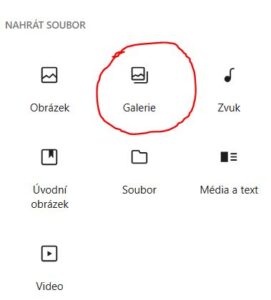
Galerii fotek můžete udělat v nabídce bloků.
Po kliknutí vás to vyzve ke vložení fotek. Můžete volit „Upload“ a nahrát fotky z vašeho počítače nebo „Knihovna medií“. To doporučuji. Nahrajte si fotky do knihovny médií a doplňte Titulek a Název obojí se stejným textem. Proč, protože v této galerii a karuselu (Krátký kód) se objevuje Titulek, ale v galerii z krátkých kódu se zobrazuje Název. Stiskněte „Vytvořit galerii“, dostanete možnost ještě přeházet fotky mezi sebou podle potřeby a pak ještě jednou „Vytvořit galerii“ a galerii se vloží kam jste si přáli. A takhle to dopadlo:






Nic moc. Neovlivníte velikost obrázků, pokud máte světlé obrázky je titulek téměř nečitelný a pokud chcete, aby se obrázek otevíral samostatně, musíte na něj kliknout a v nabídce vložit hypertextový odkaz z nabídky.
Galerie pomocí krátkého kódu
V nabídce bloků zvolte [ / ] a dál postupujte podle návodu v Úvod. V nabídce krátkých kódu zvlote Galerie a vyplňte dotazník:
Zdroj: vyberete obrázky. Jako v předešlém textu. Doporučuji, obrázky mít nahrané v Knihovně médií, doplněné titulky a názvy a odsud je vybírat pro galerii. Zdůrazňuji: jako doprovodný text se objeví „Název“ obrázku.
Limit: Zvolte maximální počet obrázků z článků (pokud zvolíte jako Zdroj nejnovější články, kategorii a vlastní taxonomii). Takže, pokud volíme z Knihovny médií, tak se nás to netýká.
Odkazy: Kliknutím na obrázek můžete spustit akci: Žádné (nic se neděje) | Obrázek v plné velikosti (nezobrazí se název) | Lightbox (obrázek se otevře v extra okně. Doporučuji, protože se zobrazuje i název a dá se listovat mezi obrázky) | Odkaz slidu ( zatím jsem nepoužil a nevím zatím jak na to) | Stránka přílohy (také nevím co s tím) | URL článku (také nevím co s tím).
Jak se mají odkazy otevírat: Otevřít v nové záložce (tabulce) prohlížeče | Otevřít ve stejné záložce (tabulce) prohlížeče.
Šířka / Výška: nastavíte rozměr obrázku v galerii [px]. V této galerii budou obrázky ořezány na zvolený rozměr. Je proto lepší volit dvě nebo tři galerie podle tvarů obrázků. Např. do jedné galerie dát obrázky ležaté a do druhé stojaté.
Zarovnání: Zvolte, jak bude na stránce umístěna – Vlevo | Uprostřed | Vpravo
Ukázat nadpisy: opět připomínám – v této galerii se zobrazují názvy obrázků nikoliv titulky. Máte tři možnosti volby zobrazení názvů – Nikdy | Vždy | Při přejetí myší.
Speciální CSS třída: zatím jsem to nezkoušel.
Až vyplníte dotazník, můžete si vyvolat „Náhled“, stále máte možnost úprav. Až jste spokojen, klik na tlačítko Vložit shortkód a takhle nějak to vypadá. zvolil jsem obrázky s přibližně stejnou proporcí:
A takhle vypadá automaticky generovaný zápis.
[su_custom_gallery source="media: 4943,4941,5182" link="lightbox" width="200" height="200" align="center"]
A tady jsem dal ležaté obrázky:
Toto se vygenerovalo:
[su_custom_gallery source="media: 5155,5153,4942" link="lightbox" width="250" height="70" align="center"]Všimněte si, že galerie má jen počáteční tag s atributy a parametry. Jako zdroj obrázků jsou jejich ID. Což je výhodné při doplňování dalších fotek do galerie.


Komentáře